Cuando ingresamos una función sin argumentos ni paréntesis (por ejemplo, "=PROMEDIO"), al aceptarla, Excel nos devolverá el error #¿NOMBRE?, ya que interpreta que quisimos introducir un nombre, el cual no está definido.
¿O no?
Hace poco, estuve trabajando en un modelo con fechas en Excel. Como necesitaba calcular el número de días hábiles entre dos fechas, me dispuse a utilizar la función DIAS.LAB. Sin embargo, al comenzar a escribir la fórmula, presioné (accidentalmente) Enter justo después de escribir el nombre de la función (es decir "=DIAS.LAB", Enter). Inesperadamente Excel devolvió:
840368184
De dónde viene este número, a qué se refiere o por qué se obtiene precisamente este número y no otro, es algo que ignoro completamente. Como este comportamiento fue completamente inesperado, quise reproducirlo en otros equipos. Mismo resultado. Me pregunté también si esto ocurriría con otras funciones, así que ingresé =SUMA, =MIN, =DESREF, =DERECHA, =EXTRAE, entre otras. En todos estos casos obtuve el resultado esperado #¿NOMBRE?. Sin embargo, al probar con =CONVERTIR Excel devolvió:
638844971.
Otros resultados fueron:
=DIA.LAB devuelve 1679294519
=FRAC.AÑO devuelve 734789689
Incluso hay resultados negativos. =NUM.DE.SEMANA devuelve -601489317.
Concluí que esto es un comportamiento exclusivo de las funciones del complemento Herramientas para análisis (para una lista completa de sus funciones y resultados, clic aquí).
Al continuar con esta "experimentación", probé ahora con funciones de otros complementos que he descargado de la red. Por ejemplo, con =COUNTDIFF obtuve: 1769668796. Similar comportamiento observé con el resto de las funciones de mis complementos. Posteriormente, traté con algunas funciones personalizadas. En todos los casos el resultado fue #¿NOMBRE?. Así pues, tuve que modificar mi teoría original: Este comportamiento ocurre con cualquier función perteneciente a cualquier complemento (Herramientas para análisis o cualquier otro). No ocurre con funciones nativas de Excel ni con funciones definidas por el usuario (FDU o UDF).
Dado que todo esto me pareció muy extraño, envié un correo a John Walkenbach sobre esto. Este fue mi mensaje original:
That's pretty strange. It doesn't happen in Excel 2007 because the ATP functions are now built-in.
I have Excel 2003 installed, but I didn't install the ATP. I'll see if I can find the original CD and install the ATP to check it out.
Regards,
John
Si algún lector tiene idea de por qué se producen estos números misteriosos, por favor háganoslo saber. Entre tanto, veré que obtengo de las distintas discusiones que surjan sobre esto para comentarlo aquí.
¿O no?
Hace poco, estuve trabajando en un modelo con fechas en Excel. Como necesitaba calcular el número de días hábiles entre dos fechas, me dispuse a utilizar la función DIAS.LAB. Sin embargo, al comenzar a escribir la fórmula, presioné (accidentalmente) Enter justo después de escribir el nombre de la función (es decir "=DIAS.LAB", Enter). Inesperadamente Excel devolvió:
840368184
De dónde viene este número, a qué se refiere o por qué se obtiene precisamente este número y no otro, es algo que ignoro completamente. Como este comportamiento fue completamente inesperado, quise reproducirlo en otros equipos. Mismo resultado. Me pregunté también si esto ocurriría con otras funciones, así que ingresé =SUMA, =MIN, =DESREF, =DERECHA, =EXTRAE, entre otras. En todos estos casos obtuve el resultado esperado #¿NOMBRE?. Sin embargo, al probar con =CONVERTIR Excel devolvió:
638844971.
Otros resultados fueron:
=DIA.LAB devuelve 1679294519
=FRAC.AÑO devuelve 734789689
Incluso hay resultados negativos. =NUM.DE.SEMANA devuelve -601489317.
Concluí que esto es un comportamiento exclusivo de las funciones del complemento Herramientas para análisis (para una lista completa de sus funciones y resultados, clic aquí).
Al continuar con esta "experimentación", probé ahora con funciones de otros complementos que he descargado de la red. Por ejemplo, con =COUNTDIFF obtuve: 1769668796. Similar comportamiento observé con el resto de las funciones de mis complementos. Posteriormente, traté con algunas funciones personalizadas. En todos los casos el resultado fue #¿NOMBRE?. Así pues, tuve que modificar mi teoría original: Este comportamiento ocurre con cualquier función perteneciente a cualquier complemento (Herramientas para análisis o cualquier otro). No ocurre con funciones nativas de Excel ni con funciones definidas por el usuario (FDU o UDF).
Dado que todo esto me pareció muy extraño, envié un correo a John Walkenbach sobre esto. Este fue mi mensaje original:
Hi John:
=CONVERT
Notice that I didn’t put the parenthesis. The cell shows:
638844971
That happens only whit add-in’s functions. With any other Excel built-in function we get #NAME?
Other examples:
=NETWORKDAYS produces 840368184
=WEEKNUM, -601489317
That's pretty strange. It doesn't happen in Excel 2007 because the ATP functions are now built-in.
I have Excel 2003 installed, but I didn't install the ATP. I'll see if I can find the original CD and install the ATP to check it out.
Regards,
John
Si algún lector tiene idea de por qué se producen estos números misteriosos, por favor háganoslo saber. Entre tanto, veré que obtengo de las distintas discusiones que surjan sobre esto para comentarlo aquí.


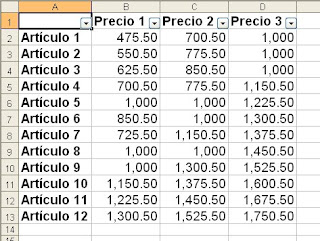 Queremos seleccionar todas las celdas que contienen el valor 1,000 para cambiar su formato a "#,##0.00".
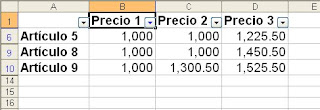 Finalmente editamos las celdas. Sin embargo, existe la posibilidad de que el valor que buscamos esté disperso en varias columnas, como en el presente ejemplo. Además, debemos editar las celdas una a una. No debemos editar toda la columna filtrada, ya que al editarla estaremos modificando también las celdas ocultas.
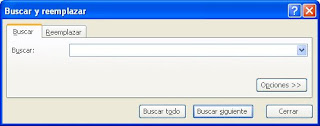 Establecemos el valor a buscar (1,000) y damos clic en el botón Buscar todo.
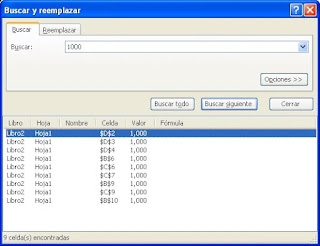 Seleccionamos todos los resultados de búsqueda
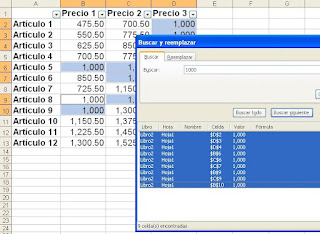 y presionamos Esc para cerrar el cuadro Buscar.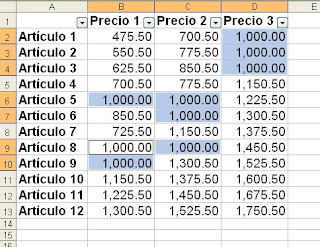
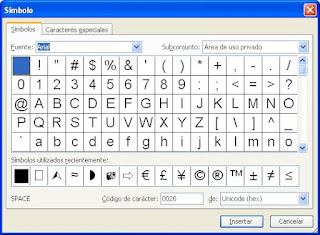 Cuál va siendo mi sorpresa al descubrir que este símbolo no existe en este cuadro (gracias, Bill). Así que me puse a buscar otras formas de lograr mi objetivo. Lo primero que se me ocurrió fue escribir el caracter "_" y, en otro renglón de la misma celda (lo cual se logra con Alt + Enter, en modo edición) la letra "X". El resultado fue aceptable.
 Activamos la opción Celdas con formatos condicionales. Tenemos dos opciones: para seleccionar todas las celdas con formatos condicionales, activamos las opción Todos. Para seleccionar solo aquellas celdas con los mismos formatos condicionales de la celda activa, seleccionamos Iguales a celda activa.
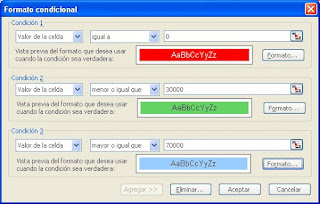
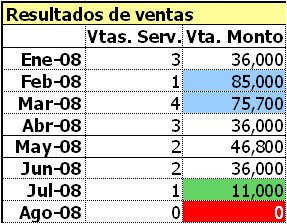
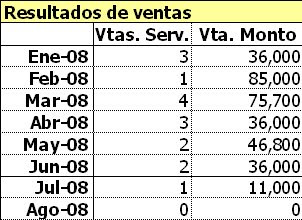 Comencemos seleccionando el rango al cual aplicaremos el formato condicional (tercera columna). Ejecutamos Formato - Formato condicional... para abrir el siguiente cuadro:
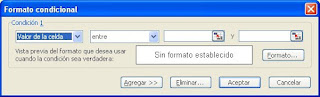 Excel está listo para aceptar la primera condición ("Condición 1"). La primera lista desplegable solo tiene dos valores: "Valor de la celda" y "Fórmula". Seleccionamos el primero. Esta opción sirve para basarnos única y exclusivamente en el contenido de la celda a formatear. La segunda lista (la cual solo veremos si seleccionamos Valor de la celda) sirve para especificar el operador que utilizaremos para evaluar el contenido de la celda. Este operador puede ser uno de los siguientes ocho:
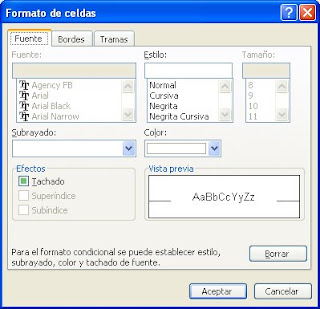 De aquí podemos ver que el formato condicional no permite cambiar ni la protección ni la alineación ni el formato numérico de la celda.
 de otra forma damos clic en el botón Agregar>>, con lo cual Excel agrega otro apartado para que especifiquemos la Condición 2: