Formato condicional avanzado II

Continúa de la nota anterior.

Veamos ahora algunas consideraciones a tomar en cuenta al utilizar formatos condicionales.

Tal como vimos en la nota previa, podemos establecer un máximo de tres condiciones, cada una con su correspondiente formato. Las condiciones que establecimos fueron:

Valor de la celda igual a 0
Valor de la celda menor o igual que 30,000
Valor de la celda mayor o igual que 70,000

Cuando ninguna de las condiciones se cumpla (es decir, cuando el valor de la celda esté entre 30,001 y 69,999) Excel no aplicará ningún formato, manteniendo el formato original de la celda. Ahora bien, si hubiéramos aplicado condiciones incluyentes, es decir, condiciones que pudieran ser cumplidas simultáneamente por un mismo valor, entonces Excel aplicaría el formato de la primera condición satisfecha. Supongamos que trabajamos con las siguientes condiciones:

Valor de la celda igual a 10
Valor de la celda menor o igual que 30
Valor de la celda entre 25 y 40

Si ingresamos el valor 10, entonces se satisfarían las condiciones 1 y 2. Por tanto, Excel aplicará el formato de la condición 1. Si ingresamos el valor 28, entonces se satisfarían las condiciones 2 y 3. Por tanto, Excel aplicará el formato de la condición 2. Debemos determinar cuidadosamente el orden en que establecemos las condiciones, sobre todo si son incluyentes.

Cuando copiamos una celda (o rango) que no contiene formato condicional, y lo pegamos en una celda (o rango) que sí tiene formato condicional, Excel eliminará este sin advertencia alguna. No estaría mal un mensaje de alerta advirtiendo al usuario la posibilidad de perder los formatos. (Gracias Bill). En estos casos, si queremos conservar los formatos condicionales del rango de destino, debemos usar Pegado especial - Valores. Si, por el contrario, queremos conservar los formatos del rango de origen, usamos Pegado especial - Formatos, o simplemete, Pegar, ya que al copiar una celda, Excel copia también su formato condicional. Así pues, hay que tener cuidado al copiar y pegar de o en celdas formateadas.

Para borrar el formato condicional, abrimos el cuadro Formato condicional, y damos clic en el botón Eliminar... Selecionamos las condiciones que queremos eliminar y aceptamos el cuadro. Este cuadro siempre presenta cuadros de selección para tres condiciones, incluso si el rango solo contiene una o dos. Otro error de los genios de Microsoft. Alternativamente, podemos usar Edición - Borrar - Formatos. No obstante, esto eliminará también los formatos no condicionales del rango.


Si queremos seleccionar las celdas a las que hemos aplicado formato condicional, podemos usar el cuadro Ir a Especial. Damos Edición - Ir a... (o F5), clic en Especial...:

Activamos la opción Celdas con formatos condicionales. Tenemos dos opciones: para seleccionar todas las celdas con formatos condicionales, activamos las opción Todos. Para seleccionar solo aquellas celdas con los mismos formatos condicionales de la celda activa, seleccionamos Iguales a celda activa.

Habrá ocasiones en que surja la necesidad de usar referencias a otras hojas. Pero si indicamos la referencia directamente en el cuadro Formato condicional, Excel responderá con un mensaje de error, diciendo que esto es imposible.


Para solucionar esto, simplemente establecemos la referencia en una celda de la hoja en la que aplicaremos el formato, por ejemplo:

=Hoja2!A2

Luego, usamos esta celda en el cuadro Formato condicional. Alternativamente, podemos definir un nombre que haga referencia a la otra hoja, y escribir este nombre en dicho cuadro.

Continuamos en la siguiente nota.

Formato condicional avanzado

El formato condicional es una de las características más útiles con que cuenta Excel. Desafortunadamente no es algo que el usuario normal aproveche al máximo. En efecto, es posible elaborar condiciones de formato que buena parte de los usuarios ni siquiera imagina. Conforme avancemos en este tema se irá haciendo cada vez más evidente el poder de esta característica.

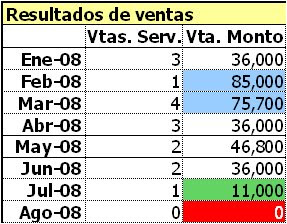
Básicamente, el formato condicional nos permite aplicar determinado formato a las celdas, basado en el contenido de las mismas. Por ejemplo, podemos indicarle a Excel que nos resalte con color rojo celdas con valor igual a cero, con verde aquellas cuyo valor sea menor o igual a 30,000, y con azul las que tengan valores mayores o iguales a 70,000, ningún formato con cualquier otro valor. Este formato cambiará automáticamente según cambie el valor de las celdas analizadas. Así, podremos identificar fácilmente las celdas que cumplan con cualesquiera de las condiciones. Si nos tocó trabajar con una lista de 3,000 datos, es indudable la utilidad que pueden tener los formatos condicionales. Además del color de celda (tramas) podemos especificar color y tipo de borde y estilo y color de fuente, así como el tipo de subrayado.
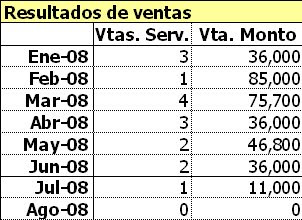
Procedamos ahora a aplicar los formatos de nuestro ejemplo. Suponiendo que tenemos los siguientes datos:

Comencemos seleccionando el rango al cual aplicaremos el formato condicional (tercera columna). Ejecutamos Formato - Formato condicional... para abrir el siguiente cuadro:
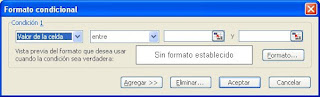
Excel está listo para aceptar la primera condición ("Condición 1"). La primera lista desplegable solo tiene dos valores: "Valor de la celda" y "Fórmula". Seleccionamos el primero. Esta opción sirve para basarnos única y exclusivamente en el contenido de la celda a formatear. La segunda lista (la cual solo veremos si seleccionamos Valor de la celda) sirve para especificar el operador que utilizaremos para evaluar el contenido de la celda. Este operador puede ser uno de los siguientes ocho:
entre (predeterminado)
no está entre
igual a
no igual a
mayor que
menor que
mayor o igual que
menor o igual que
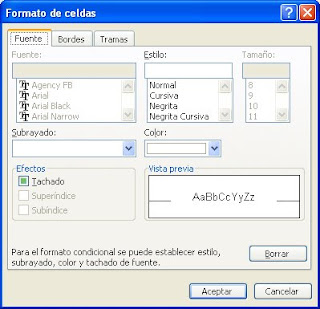
Lógicamente, si seleccionamos el primer o el segundo operadores, deberemos especificar dos valores, los límites entre, mientras que si seleccionamos cualquier otro operador, solo necesitaremos especificar un solo valor. Retomando nuestro ejemplo, seleccionamos "igual a" y en el cuadro de texto a continuación escribimos 0. El siguiente paso es especificar el formato que utilizaremos. Para ello damos clic en el botón Formato..., que nos lleva a este cuadro, versión modificada del cuadro Formato de celdas "normal":

De aquí podemos ver que el formato condicional no permite cambiar ni la protección ni la alineación ni el formato numérico de la celda.
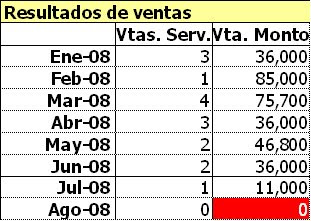
Activamos la pestaña Tramas, seleccionamos el color rojo y damos Aceptar. Si queremos ver en este momento el efecto de esta primera condición, damos clic en Aceptar:
de otra forma damos clic en el botón Agregar>>, con lo cual Excel agrega otro apartado para que especifiquemos la Condición 2:

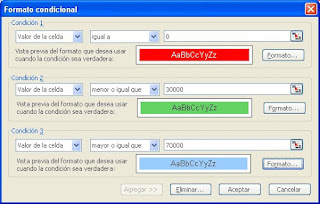
Para esta segunda condición (siempre según nuestro ejemplo), seleccionamos el operador menor o igual a en la segunda lista desplegable, y ponemos 30,000 en el cuadro de texto. Clic en el botón Formato..., pestaña Tramas y seleccionamos el color verde. Clic en Aceptar.

Solo nos resta especificar la tercera condición. Presionamos Agregar>> y repetimos los pasos anteriores, pero esta vez especificando los valores Valor de la celda, Mayor o igual a, 70,000, color azul, Aceptar:

Volvemos a dar clic en Aceptar y obtenemos:

Si cambiamos los valores de las celdas, veremos que el color de la misma se ajustará automáticamente de acuerdo a las condiciones que especificamos.

Continuamos en la siguiente nota.

La cámara fotográfica

La cámara fotográfica de Excel permite tomar una "fotografía" de un rango de celdas y después insertarla en cualquier otra parte de la hoja o del libro, como si fuera una imagen cualquiera. La principal ventaja de esto es que nuestras fotografías (de 64 megapixeles) serán dinámicas: cualquier cambio que ocurra en el rango de origen se verá reflejado en la imagen.

Para poder utilizar esta característica, primero debemos sacarla del olvido, personalizando las barras de herramientas. Procedemos como sigue:
Ponemos a Excel en modo Personalizar. Para ello, damos Herramientas - Personalizar. En el cuadro de diálogo Personalizar que aparece, vamos a la pestaña Comandos, seleccionamos la categoría Herramientas y buscamos el icono de la cámara (que se llama, así es, "Cámara"):


Finalmente arrastramos el icono hacia una de nuestras Barras de herramientas y damos clic en Cerrar.

Para empezar a tomar instantáneas, seleccionamos el rango que queremos fotografiar. Luego damos clic en el botón Cámara y seleccionamos con el mouse la zona donde queremos colocar la imagen:


Como sucede con cualquier imagen, podemos ajustar su tamaño y formato (clic derecho - Formato de imagen...):

Incluso, podemos girar la imagen. De lo único que debemos cuidarnos es de no colocar la imagen sobre el mismo rango fotografiado, ya que aparecería "eco" en la imagen:

Indudablemente esta es una herramienta útil. Pero sabiamente, Microsoft decidió ocultarla en el fin del mundo.
Gráficos velocímetro II

Continúa de la nota anterior.

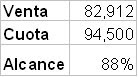
Procedamos a la parte difícil, la aguja de nuestro velocímetro. Esto se hace con un gráfico de dispersión XY (que es distinto a un gráfico de líneas). Para lograr que la aguja marque la proporción exacta en el disco (i. e. la proporción de circunferencia correcta), necesitamos convertir el alcance (siguiendo el ejemplo, 88%) en radianes para posteriormente, con las funciones SENO y COS, calcular las coordenadas x y y del punto correspondiente. Luego simplemente agregamos el punto (0, 0) para que Excel los una con la línea correspondiente.
Recordemos los datos a graficar y la tabla auxiliar que ya hemos hecho para la elaboración del disco:
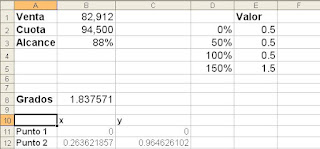
Calculemos ahora cúantos grados debe medir cada punto porcentual. Para ello escribimos en la celda B8 la fórmula:
=(B3-D2)/(D5-D2)*PI()
Resultando 1.837571.
Ahora elaboramos en A10:C12 otra tabla auxiliar:

En B12 escribimos la fórmula:

=-COS(B8), y en C12:

=SENO(B8)

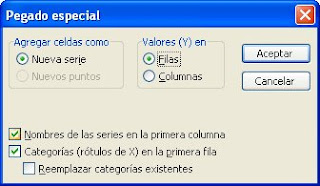
Con esto tenemos ya las coordenadas de los dos puntos que necesitamos: (0, 0) y (0.2636, 0.9646). El siguiente paso es copiar estas dos puntos en la gráfica. Para ello seleccionamos el rango A10:C12, y damos Edición - Copiar (o Ctrl + Insert). Seleccionamos los datos de la gráfica (el "disco") y damos Edición - Pegado especial... (no clic derecho - Pegado especial...). Excel mostrará el siguiente cuadro de diálogo:

Seleccionamos los valores mostrados y damos Aceptar. La gráfica queda:
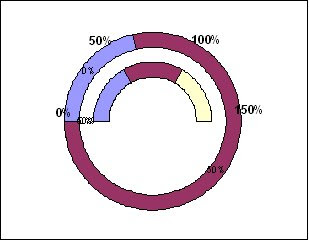

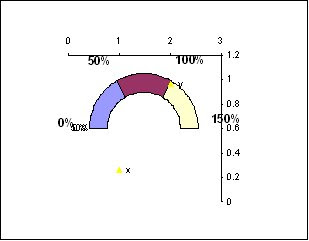
Evidentemente no es lo que buscábamos. Seleccionamos la segunda serie de datos (la exterior), y damos clic derecho - Tipo de gráfico - Dispersión XY subtipo Dispersión - Aceptar.

Seleccionamos el Eje Y, clic derecho - Formato de ejes... Escala. En valor mínimo escribimos -1, en valor máximo 1 y en Eje de valores (X) cruza en: establecemos 0. Repetimos los mismo con el eje Y:
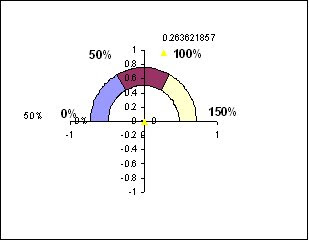
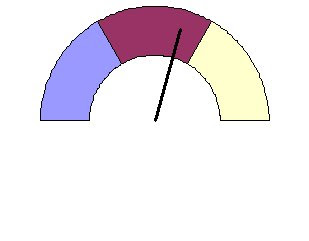
Damos clic derecho en la nueva serie de datos, Formato de serie de datos... y en Tramas - línea seleccionamos Personalizada y el estilo, color y grosor preferido. En Marcador seleccionamos Ninguno. Aceptar.

Si queremos reducir el tamaño de la aguja entonces aumentamos la escala de ambos ejes. Finalmente eliminamos ambos ejes y sus etiquetas:
Para obtener los colores exactos de Sales Force, necesitamos modificar la paleta de colores de Excel, tema de otra futura nota.

Gráficos velocímetro

Varias empresas utilizan los servicios de Sales Force (por cierto, uno de los peores softwares que he utilizado. Está a años luz de la flexibilidad y facilidad de uso que nos proporciona Excel. Realmente, en cuanto a confiabilidad de la información es absolutamente pésimo. A menos que el usuario tenga un PhD en bases de datos) para gestionar su información. Sales Force utiliza gráficos tipo velocímetro para mostrar alcances:


Excel no soporta de forma predeterminada este tipo de gráfico. Sin embargo, combinando un par de gráficas, podemos obtener algo prácticamente idéntico. Esto fue lo que logré:

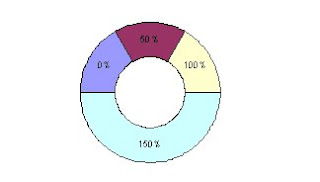
Este gráfico es en realidad un gráfico tipo anillo de cuatro secciones (de las cuales una ocupa el 50% del mismo y no tiene color de línea ni de relleno), combinado con un gráfico de dispersión XY (cuyo origen está en el centro del gráfico y que tiene dos puntos, que al unirlos con una línea, forman la "aguja" del velocímetro), con los formatos adecuados. Seguimos los siguientes pasos:
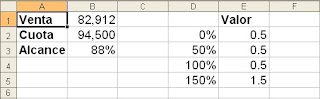
Comencemos por elaborar la escala (el "disco") del velocímetro. Supongamos que queremos graficar los siguientes datos:

Si deseamos que la escala vaya de 0 a 150%, con divisiones de 50%, elaboramos la siguiente tabla auxiliar:

Es decir, del lado izquierdo tenemos las etiquetas que llevarán los segmentos, y, del lado derecho, los valores proporcionales de cada segmento. Como cada uno de los primeros tres segmentos miden lo mismo (50%), ponemos el mismo valor (0.5, puede ser cualquier otro) a cada uno. El cuarto segmento, como ocupará la mitad del "disco", tiene un valor igual a la suma de los tres primeros (1.5).
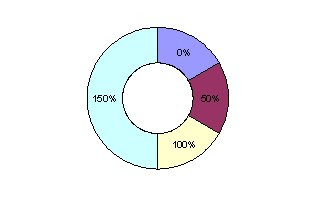
Seleccionamos la tabla e iniciamos el Asistente para gráficos. En Tipo de gráfico, seleccionamos Anillos, subtipo Anillos. Clic dos veces en Siguiente... para ir directamente al paso 3. Aquí, en la pestaña Título no ponemos nada, en Leyenda desactivamos Mostrar leyenda y en Rótulos de datos activamos la opción Categoría (sugeridos). Damos clic en Finalizar obteniendo el siguiente gráfico:
A continuación, damos clic derecho en el gráfico, Formato de Serie de datos... y vamos a la pestaña Opciones. En Ángulo del primer sector, establecemos 270, Aceptar.
Finalmente, seleccionamos la sección inferior del gráfico (150%), damos clic derecho, Formato de punto de datos... En la pestaña Tramas, en Borde y en Área seleccionamos ninguno. Movemos las etiquetas, y les damos formato. Quedando:


Continuamos en la siguiente entrada.

Como encontrar Duplicados

Marcar Duplicados
Uno de los problemas mas frecuentes que nos encontramos los contadores en nuestro trabajo es tener duplicidad de elementos en una lista donde no debe de tenerlos.

Cuando estamos trabajando con una lista de unos cuantos elementos no hay problema, saltan a la vista, pero cuando la lista es de 5000 renglones y por algun motivo no es aconsejable ordenar estamos en problemas.


Para esto propongo usar el formato condicional


1.- Format-Contional Formating

2.- “Formula is” y escribir lo siguiente: “=COUNTIF($F$18:$F$22,F18)>1″Donde “$F$18:$F$22″ es el rango donde se pueden repetir los valores y “F18″ es la primera celda de ese rango (Noten que no tiene los signos “$”)

3.- En el boton “Format” agrega los formatos que sean de tu gusto y da click en “Ok” para finalizar
Si esto es de tu agrado y tienes que hacerlo continuamente tienes la opcion de usar VBA para automatizarlo, el codigo seria el siguiente:


Sub Mark_Duplicates()

Dim Rng_Cmplte As String

Dim Rng_Cell As String

Rng_Cmplte = Selection.Address

Rng_Cell_a = Range(ActiveCell.Address).Address

Rng_Cell_b = Replace(Rng_Cell_a, “$”, “”)

Selection.FormatConditions.Delete

Selection.FormatConditions.Add Type:=xlExpression, Formula1:= _ “=COUNTIF(” & Rng_Cmplte & “,” & Rng_Cell_b & “)>1″

With Selection

.FormatConditions(1).Font.Bold = True

.Italic = False

.ColorIndex = 3

End With

Selection.FormatConditions(1).Interior.ColorIndex = 6

End Sub


Posiblemente este codigo sea sujeto a perfeccionarse pero hasta ahora lo he usado frecuentemente sin ningun problema.

Se aceptan sugerencias, Leonel, algun comentario??

Autor invitado

Agradezco la colaboración de Ricardo López, de IsSolved.com, quien publicó la nota anterior "Adiós a ese molesto Get Pivot Data".

Aprovecho la ocasión para comunicar a mis lectores que, en reciprocidad con Ricardo, estaré publicando algunas notas en su blog. Les comunicaré cuando así sea. Asimismo, si alguno de ustedes desea realizar alguna consulta, profesional o no, puede contactarnos a cualquiera de los dos. Confío en que al ser dos autores, mejore la calidad de las notas y consultoría ofrecidas.