Convertir una gráfica en imagen

Cuando queremos convertir una gráfica en un archivo de imagen, como .bmp, o .gif, regularmente copiamos la imagen de pantalla en el portapapeles de Windows, oprimiendo la tecla Impr Pant, abrimos nuestro programa editor de imágenes favorito (léase Paint) y ejecutamos Edición - Pegar (Ctrl + v ó Shift + Insert para los diestros). Después recortamos la imagen para que solo contenga la gráfica y guardamos el archivo.

Si bién el anterior es un método válido, existe otra forma de lograrlo. No es algo directo, pero es más práctico.
Primeramente, seleccionamos la gráfica o gráficas que queremos convertir. Después, ejecutamos Archivo - Guardar como... En la lista Guardar como tipo, seleccionamos Página web. Con esto, el cuadro de diálogo cambiará un poco, quedando de esta forma:
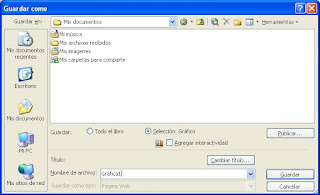
En la nueva sección que aparece, Guardar, damos clic en Selección: Gráfica. Finalmente, damos clic en Aceptar.
Si lo hicimos correctamente, veremos en el Explorador de Windows que Excel, además de haber guardado el archivo como documento HTML, ha creado una carpeta con el mismo nombre. Esta carpeta contendrá todas las gráficas que hayamos seleccionado en el primer paso, con extensión .gif.
Para terminar, hay que tener presente que el archivo HTML está de cierta manera vinculado a la carpeta de las imágenes. Si lo eliminamos, Excel eliminará también la carpeta. Evitemos hacerlo.

Calcular el número de trimestre

En la empresa en la que trabajo, se maneja un cierre de ventas trimestral, además de otro cierre mensual. Así que para algunos de nosotros es importante tener correctamente formulado el Q (así se dice trimestre aquí. Es una empresa cosmopolita...), al que pertenece una fecha determinada.

La fórmula que utilizo para calcular el trimestre al que corresponde una fecha es la siguiente:

=REDONDEAR.MAS(MES(A2)/3, 0)

Donde A2 es la fecha de interés. REDONDEAR.MAS redondea siempre hacia arriba el valor especificado en el primer argumento, con el número de decimales especificado en el segundo argumento.

Alternativamente, podemos usar también:

=ENTERO((MES(A2)+2)/3)

Lo cual es más corto, y por lo tanto, mejor.

ENTERO simplemente devuelve la parte entera de un número con decimales.

Calcular el número de días de un mes

En una nota anterior, obtuvimos la siguiente fórmula para obtener la fecha del último día de un mes:

=FECHA(AÑO(A2), MES(A2)+1, 0)

Y para conocer el número de días de un mes, utilizamos esta otra:

=DIA(FECHA(AÑO(A2), MES(A2)+1, 0))

La cual está basada en funciones estándar o nativas de Excel. Sin embargo, si tenemos instalado el complemento Herramientas para análisis, podemos utilizar la función FIN.MES. La sintaxis es:

FIN.MES(fecha, num_de_meses)

El argumento fecha es la fecha inicial del cálculo. El argumento num_de_meses es un número entero que indica el número de meses posteriores a la fecha inicial, cuyo número de días queremos calcular. Por ejemplo, si tenemos en la celda A1 la fecha 05/02/2008, y queremos saber el número de días de ese mes (es decir, cero meses posteriores), utilizaremos la fórmula:

=FIN.MES(A1, 0)

La cual devuelve 29. Si queremos saber el número de días de marzo (un mes posterior) utilizaremos:

=FIN.MES(A1, 1), resultando 31.

Listar todos los vínculos en el libro

Hay ocasiones en que deseamos conocer la ubicación de los vínculos, a otros libros, que tiene nustro libro de trabajo, ya sea para modificarlos, o bién, para eliminarlos. Desafortunadamente, Excel no cuenta con alguna característica que permita conocer la ubicación exacta de dichos vínculos. A lo más, podemos conocer el nombre y la ruta de acceso del libro vinculado. Si ejecutamos Edición - Vínculos, Excel nos mostrará el siguiente cuadro de diálogo:


Como vemos, Excel solo nos muestra la ubicación del vínculo o vínculos y su estado, entre otras opciones.

Cuando este cuadro no es suficiente, y queremos conocer la ubicación exacta de cada vínculo, podemos valernos del comando Buscar (Edición - Buscar o Ctrl + B). Tengamos en cuenta lo siguiente:

Buscar nos da la opción de realizar la búsqueda ya sea en el valor de las celdas, o bién, dentro de las fórmulas utilizadas. En este caso, utilizaremos esta opción. Por otra parte, si seleccionamos cualquier celda con vínculos, y observamos la barra de fórmulas, veremos la nomenclatura que utiliza Excel para referencias externas:

='ruta_de_acceso[nombre_libro]nombre_hoja'!celda

Por ejemplo:

='X:\reportes\esquemas\[Esquema Medianas 3.xls]Esquema Medianas'!$B$1

Como vemos, la fórmula de cualquier vínculo externo siempre incluirá el nombre del libro respectivo entre corchetes (la ruta solo se muestra si el libro referenciado está cerrado).

Por lo tanto, podemos utilizar el siguiente procedimiento para obtener una lista completa de todos los vínculos en el libro:

Ejecutamos Edición - Buscar. En la input box Buscar, escribimos "[" o bien "]". En la opción Dentro De, selecionamos Libro, y en Buscar dentro de, seleccionamos Fórmulas. Por último, damos clic en el botón Buscar todo, y aumentamos el tamaño de esta ventana (recordemos que este cuadro no tiene un botón Maximizar).

Excel nos devolverá una lista completa con todos los vínculos en el libro, su valor, su ubicación, y vínculos que nos llevarán a su vez a cada celda conteniendo los vínculos del libro al hacer clic en ellos.

Número de días hábiles entre dos fechas

Q: ¿Cómo puedo calcular el número de días hábiles entre dos fechas, es decir, excluyendo sábados y domingos?

A: Utilizando la función DIAS.LAB, incluída en el complemento Herramientas para Análisis de Excel.

DIAS.LAB no es una función nativa de Excel, sino que pertenece al complemento mencionado. Un complemento (add-in, en inglés), es un "miniprograma" o conjunto de características que no tiene de manera predeterminada Excel y que aumentan o extienden su funcionalidad. En el caso del complemento Herramientas para análisis, este incluye una serie de interfases y funciones para análisis financiero y científico.

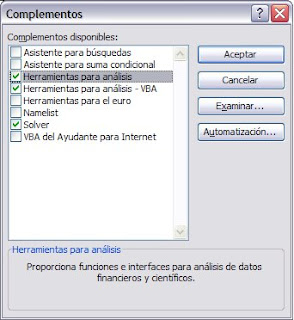
Para poder utilizar las características del referido complemento, necesitamos instalarlo primero. Es sencillo: Ejecutamos Herramientas - Complementos... para abrir el cuadro de diálogo Complementos, y activamos la casilla de verificación correspondiente:

Aceptamos el cuadro.

Podemos ver ahora que el menú herramientas contiene un nuevo submenú llamado Análisis de datos, el cual contiene las nuevas funcionalidades instaladas:

Asimismo, podemos ver que tenemos nuevas funciones, incluyendo la que nos interesa, DIAS.LAB, que estará incluída en la categoría Fecha y hora en el cuadro Insertar función:

Seleccionamos la función y damos Aceptar.

Ingresamos nuestra fechas inicial y final como primeros dos argumentos. El tercer argumento, Festivos, lo usamos en caso de que queramos que Excel excluya los días festivos del cálculo. En caso afirmativo, elaboramos una lista en nuestra hoja con los días festivos que queremos que sean excluídos. Finalmente, ingresamos el rango de esta lista como argumento Festivos (o bién podemos ingresar las fechas directamente con la función FECHA). De cualquier forma, el argumento Festivos es opcional, podemos prescindir de él.

Si damos clic en el link Ayuda sobre esta función, veremos que Excel no dispone de ayuda para esta función, ya que el fabricante del complemento, no la incluyó en el mismo.

Elaborar una gráfica circular con subgráfica

Me pregunta una usauria, Claudia A., como elaborar una gráfica circular (o de pastel) doble, es decir, con el desglose de una "rebanada" de la misma, en otra gráfica circular (técnicamente hablando, un gráfico circular con subgráfico circular):


Es importante notar que una gráfica circular, por su propia naturaleza, solo puede aceptar una única serie de datos; por lo tanto, nuestro rango de origen solo podrá tener una columna (o fila) de datos (más otra columna o fila para los rótulos). Entonces, si nuestros datos están dispersos en varias columnas, tendremos que ajustarlos en otra tabla auxiliar.

Supongamos la siguiente tabla datos:


Deseamos graficar los totales mensuales, y en la segunda gráfica, el detalle del mes de octubre. Como solo podemos usar una columna, elaboramos la siguiente tabla auxiliar:


Es decir, ponemos los totales que aparecerán en la primera gráfica más los subtotales de la segunda SIN la categoría de estos. Nótese que las entradas de la gráfica secundaria siempre van al final. Más adelante se verá porqué.

A continuación, situamos el cursor en la tabla y vamos a Insertar - Gráfico o bién, damos clic en el botón Asistente para gráficos de la barra de herramientas Estándar. En el primer paso seleccionamos el tipo Circular y el subtipo Circular con subgráfico circular.


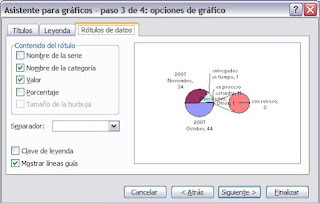
Avanzamos hasta el paso 3, opciones de gráfico. Escribimos un título para nuestra gráfica. En la pestaña Leyenda desactivamos la opción Mostrar leyenda, y en la pestaña Rótulos de datos seleccionamos Nombre de la categoría y Valor.

Damos clic en finalizar.

Vemos que Excel intentó adivinar cuantos puntos queremos incluir en la subgráfica. En el caso mío, adivinó mal ya que solo incluyó el último punto. Realizamos entonces los siguientes ajustes: damos clic derecho en la serie de datos, seleccionamos Formato de serie de datos y vamos a la pestaña Opciones.


Aquí, en la lista despleglable Dividir series por: seleccionamos Posición, y en Segundo trazado contiene últimos: especificamos 4 valores. Aprovechamos el viaje para ajustar las opciones Tamaño del segundo trazado, el cual cambia la proporción de los tamaños de las gráficas, y Ancho del rango, el cual cambia el tamaño del primer gráfico y la separación entre ambas. Aceptamos el cuadro de diálogo.

Por último, cambiamos manualmente la etiqueta Otros y escribimos Octubre, resultando la gráfica mostrada al principio.

Calcular el último día de un mes

Ocasionalmente nos vemos en la necesidad de calcular la fecha del último día de determinado mes, de determinado año, o su pariente cercano, el número de días que tiene un mes.

En una previa nota vimos como calcular la fecha de término de un periodo particular, para un número entero de meses. La fórmula utilizada era:

=FECHA(AÑO(A2), MES(A2)+B2, DIA(A2)-1)

Donde A2 es la fecha inicial y B2 la duración del periodo en meses.

Si nuestro periodo está expresado en días, entonces usamos esta variante:

=FECHA(AÑO(A2), MES(A2), DIA(A2)+B2)

Esta fórmula funciona aún si DIA(A2)+B2 es mayor al número de días del mes MES(A2), ya que Excel "ajusta" el mes (y si es necesario, también el año) de la fecha resultante automáticamente. En efecto, si ingresamos la siguiente "fecha" en Excel:

33/01/2008

Excel nos mostrará:

02/02/2008

Ajustando el mes (y el día) adecuadamente para mostrar una fecha válida.

Supongamos ahora que en A2 tenemos una fecha de febrero de 2008, por ejemplo:

14/02/2008

Y queremos saber cuántos días tiene el mismo mes. Para calcularlo, primeramente calculamos la fecha del primer día del mes siguiente, como sigue:

=FECHA(AÑO(A2), MES(A2)+1, 1)

Lo cual devuelve 01/03/2008. Llegados a este punto, les revelaré algo que me llevó 10 años de meditación profunda descubrir: El último día de un mes es siempre el día anterior al primer día del mes siguiente. Conociendo esto, y sabiendo que en Excel, un día es igual a una unidad, obtenemos la fórmula para calcular el último día de un mes, en este caso febrero 2008:

=FECHA(AÑO(A2), MES(A2)+1, 1) - 1

Nuevamente, como un día es igual a una unidad, podemos restar 1 directamente al argumento día:

=FECHA(AÑO(A2), MES(A2)+1, 1-1)

Simplificando:

=FECHA(AÑO(A2), MES(A2)+1, 0)

Lo cual se convierte en:

=FECHA(2008, 3, 0)

Como el cero de marzo no es una fecha válida, Excel la ajustará adecuadamente y nos mostrará el día anterior al 1 de marzo:

29/02/2008

Para finalizar, si solo nos interesa saber el número de días de un mes (no una fecha) lo extraemos de la fórmula anterior con la función DIA:

=DIA(FECHA(AÑO(A2), MES(A2)+1, 0))