Al repasar la historia feliz que publiqué hace algún tiempo, recordé la situación opuesta: Hay ocasiones en que deseamos ver en nuestras celdas las fórmulas utilizadas, en vez del resultado de las mismas. Esto puede ser útil para corregir la lógica de nuestro modelo, si por ejemplo, una fórmula nos devuelve un resultado, que aunque no es de error, no es el esperado. También puede resultar mas cómodo mirar todas nuestras fórmulas de una vez en lugar de estar seleccionando celdas y mirando cada vez la barra de fórmulas.
Para visualizar las fórmulas que estamos usando, tenemos dos opciones: La primera es ir a Herramientas - Opciones (Alt, h, n) - Ficha Ver, y en la sección Opciones de ventana, activamos Fórmulas.

La segunda es ir a Herramientas - Auditoría de fórmulas - Modo de auditoría de fórmulas (Alt, h, d, a). Con la segunda opción tenemos la ventaja de que al seleccionar una celda formulada, Excel resaltará las celdas precedentes, similar a cuando damos F2 o doble clic en una fórmula, pero pudiendo desplazarnos libremente por la hoja.

Ciertamente, a muchos usuarios no les gusta esta característica, aunque no pierden nada con experimentar. Para desactivarla, repetimos los mismos pasos.


 Al usar la imaginación y el caracter de barra vertical como texto a repetir:
 el resultado semeja una barra de una gráfica de barras horizontal. De esta forma podemos usar la fórmula para simular una gráfica de barras básica y que ocupa mucho menos espacio en disco que una gráfica normal. Lo único que hay que hacer es utilizar los valores que queremos graficar como segundo argumento de REPETIR. En caso de que las "barras" sean muy cortas o largas ajustamos el argumento núm_de_veces con un factor adecuado.


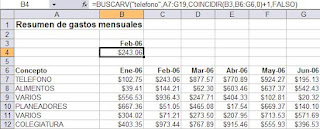
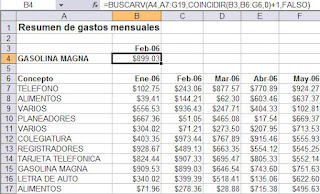
 Si queremos conocer lo que gastamos en teléfono en febrero de 2006, escribiremos esta fórmula, digamos que en B4: